
BitLocker คือโปรแกรมเข้ารหัสข้อมูลในดิสก์ที่ออกแบบมาเพื่อเพิ่มความปลอดภัยให้กับข้อมูลของคุณโดยการเข้ารหัสทั้งไดรฟ์ ซึ่งรวมถึงไดรฟ์ระบบปฏิบัติการ ไดรฟ์ภายนอก และอุปกรณ์จัดเก็บข้อมูลแบบถาวรหรือแบบถอดได้อื่นๆ โดยพื้นฐานแล้ว BitLocker จะเข้ารหัสข้อมูลในดิสก์ของคุณ ทำให้ไม่สามารถอ่านได้หากไม่มีรหัสที่ถูกต้อง
BitLocker ทำงานอย่างไร?
- กระบวนการเข้ารหัส: เมื่อคุณเปิดใช้งาน BitLocker บนไดรฟ์ ระบบจะเริ่มต้นกระบวนการเข้ารหัส BitLocker ใช้อัลกอริทึมคีย์สมมาตร ซึ่งโดยทั่วไปคือ Advanced Encryption Standard (AES) เพื่อเข้ารหัสเนื้อหาทั้งหมดของไดรฟ์ที่เลือก นั่นหมายความว่าใช้คีย์เดียวกันทั้งในกระบวนการเข้ารหัสและถอดรหัส
- การสร้างและการจัดเก็บคีย์: BitLocker สร้างคีย์สองประเภทในระหว่างกระบวนการเข้ารหัส ได้แก่ คีย์เข้ารหัสแบบเต็มวอลุ่ม (FVEK) และคีย์หลักของวอลุ่ม BitLocker (VMK) FVEK คือคีย์ที่ใช้ในการเข้ารหัสและถอดรหัสข้อมูลจริง ในขณะที่ VMK ใช้เพื่อปกป้อง FVEK คีย์เหล่านี้ได้รับการรักษาความปลอดภัยโดยคีย์เข้ารหัสของ BitLocker ซึ่งได้มาจากรหัสผ่านที่ผู้ใช้ป้อน คีย์ USB หรือ TPM (Trusted Platform Module) หากมี TPM เป็นส่วนประกอบฮาร์ดแวร์ที่จัดเก็บคีย์เข้ารหัส เพิ่มความปลอดภัยอีกชั้นหนึ่งโดยทำให้มั่นใจได้ว่าคีย์เข้ารหัสถูกจัดเก็บไว้ในเครื่อง
- การตรวจสอบสิทธิ์: ในการเข้าถึงข้อมูลที่เข้ารหัส คุณต้องตรวจสอบสิทธิ์ตัวเองและระบุข้อมูลประจำตัวที่จำเป็น เช่น รหัสผ่านหรือสมาร์ทการ์ด BitLocker จะใช้ข้อมูลประจำตัวเหล่านี้เพื่อปลดล็อกคีย์ที่จัดเก็บไว้ใน TPM ทำให้ระบบสามารถถอดรหัสข้อมูลได้ทันทีขณะที่อ่านหรือเขียนข้อมูล
การตรวจสอบสิทธิ์ก่อนบูต: BitLocker ยังมีฟังก์ชันการตรวจสอบสิทธิ์ก่อนบูต ซึ่งช่วยให้ระบบมีความปลอดภัยแม้ก่อนที่ระบบปฏิบัติการจะโหลด ฟังก์ชันนี้เพิ่มระดับการป้องกันอีกชั้นหนึ่ง โดยกำหนดให้ผู้ใช้ต้องป้อนรหัสผ่านหรือเสียบ USB ก่อนที่ระบบจะสามารถเข้าถึงไดรฟ์ที่เข้ารหัสได้ 
คุณสมบัติที่เป็นมิตรต่อผู้ใช้ของ Bitlocker:
BitLocker ถูกออกแบบมาโดยคำนึงถึงความเป็นมิตรต่อผู้ใช้ เมื่อตั้งค่าเสร็จแล้ว ผู้ใช้มักจะไม่สังเกตเห็นการมีอยู่ของมันด้วยซ้ำ การเข้าถึงไฟล์และการแก้ไขข้อมูลเกิดขึ้นอย่างราบรื่นในเบื้องหลัง โดยกระบวนการเข้ารหัสและถอดรหัสจะถูกจัดการโดยระบบอย่างโปร่งใส
Windows 11 Pro และการเข้ารหัส BitLocker
Windows 11 Pro มีมาตรการรักษาความปลอดภัยเชิงรุกโดยการเปิดใช้งานซอฟต์แวร์ BitLocker โดยอัตโนมัติระหว่างการติดตั้ง ทำให้ผู้ใช้ไม่มีทางเลือกอื่นในการปิดใช้งาน การเข้ารหัสไดรฟ์จัดเก็บข้อมูลของคุณช่วยป้องกันการโจรกรรมได้อย่างมีประสิทธิภาพ โดยเฉพาะอย่างยิ่งมีประโยชน์สำหรับแล็ปท็อป ในกรณีที่เกิดการละเมิดความปลอดภัย เช่น โจรสามารถเข้าถึงคอมพิวเตอร์ของคุณได้ แต่ไม่สามารถบูตเข้าสู่ Windows ได้ พวกเขาอาจถอด SSD ออก เชื่อมต่อกับคอมพิวเตอร์เครื่องอื่น และพยายามเข้าถึงข้อมูลโดยไม่ได้รับอนุญาต
กำลังตรวจสอบสถานะการเข้ารหัสไดรฟ์
- เปิดหน้าต่าง Command Prompt ในโหมดผู้ดูแลระบบ (เรียกใช้ CMD ในฐานะผู้ดูแลระบบ)
- ป้อนคำสั่ง: manage-bde -status.

หากไดรฟ์ถูกเข้ารหัสและผู้ขโมยไม่มีรหัสเข้ารหัส การเข้าถึงจะถูกปฏิเสธ อย่างไรก็ตาม หากไดรฟ์ไม่ได้เข้ารหัส การใช้เคส SSD ใดๆ ก็สามารถเปลี่ยนให้เป็นไดรฟ์จัดเก็บข้อมูลภายนอกได้ ทำให้สามารถเข้าถึงไฟล์ของคุณได้อย่างเต็มที่ Windows 11 เมื่อใช้งานร่วมกับ Intel TPM จะทำให้ BitLocker ทำงานได้ง่ายขึ้นโดยไม่ต้องใส่รหัสผ่านขณะบูตเครื่อง อย่างไรก็ตาม ในกรณีที่คอมพิวเตอร์เกิดความเสียหาย ชิป TPM จะไม่สามารถเข้าถึงได้ ทำให้จำเป็นต้องใช้รหัสกู้คืน BitLocker
นโยบายของผู้ผลิตและการติดตั้งเริ่มต้น
ผู้ผลิตคอมพิวเตอร์รายใหญ่ เช่น Dell, HP และ Lenovo ยืนยันว่าได้จัดส่งระบบที่มี Windows 11 Pro พร้อมการเข้ารหัสแบบซอฟต์แวร์แล้ว เป็นไปได้ว่าผู้ผลิตรายอื่นๆ ก็ปฏิบัติตามนโยบายที่คล้ายคลึงกัน ผู้ที่ติดตั้ง Windows 11 Pro เองอาจพบกับการเข้ารหัสแบบซอฟต์แวร์เริ่มต้น อย่างไรก็ตาม ปัญหาความเข้ากันได้ยังคงมีอยู่ โดยเมนบอร์ดบางรุ่นไม่ตรงตามข้อกำหนดของ Microsoft เนื่องจากปัจจัยต่างๆ เช่น บัญชีผู้ใช้ในเครื่อง การขาดเครือข่ายระหว่างการติดตั้ง การตั้งค่า Secure Boot ที่ไม่ถูกต้อง หรือตัวเลือก BIOS อื่นๆ
การกู้คืนคีย์ BitLocker
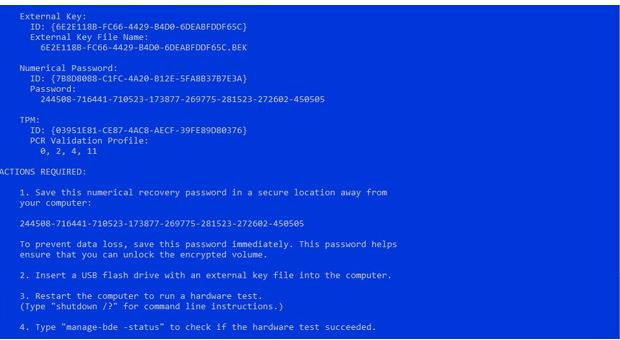
โดยปกติ BitLocker จะตรวจสอบให้แน่ใจว่าได้สำรองรหัสกู้คืนไว้อย่างปลอดภัยก่อนการเปิดใช้งาน รหัสกู้คืนอาจอยู่ในหลายตำแหน่ง ขึ้นอยู่กับตัวเลือกของผู้ใช้ในระหว่างการเปิดใช้งาน BitLocker:
การกู้คืนคีย์ BitLocker
โดยปกติ BitLocker จะตรวจสอบให้แน่ใจว่าได้สำรองรหัสกู้คืนไว้อย่างปลอดภัยก่อนการเปิดใช้งาน รหัสกู้คืนอาจอยู่ในหลายตำแหน่ง ขึ้นอยู่กับตัวเลือกของผู้ใช้ในระหว่างการเปิดใช้งาน BitLocker:
- บัญชี Microsoft:ไปที่หน้ากู้คืนบัญชี Microsoftบนอุปกรณ์อื่น
- เอกสารที่พิมพ์ออกมา:ตรวจสอบว่ามีเอกสารที่พิมพ์ออกมาในระหว่างการเปิดใช้งาน BitLocker หรือไม่
- แฟลชไดรฟ์ USB:เสียบเข้ากับคอมพิวเตอร์ที่ล็อกอยู่และทำตามคำแนะนำ หากบันทึกเป็นไฟล์ข้อความ ให้ใช้คอมพิวเตอร์เครื่องอื่นในการอ่าน
- บัญชีทำงาน:หากอุปกรณ์ของคุณลงชื่อเข้าใช้องค์กรโดยใช้บัญชีอีเมลที่ทำงาน รหัสกู้คืนอาจถูกจัดเก็บไว้ในบัญชี Azure AD ขององค์กร เข้าถึงรหัสกู้คืนโดยตรงหรือติดต่อฝ่ายสนับสนุนด้านไอที
- ผู้ดูแลระบบ:สำหรับอุปกรณ์ที่เชื่อมต่อกับโดเมน (โดยปกติจะเป็นอุปกรณ์ที่ใช้ในการทำงาน) โปรดขอรหัสกู้คืนจากผู้ดูแลระบบ
ข้อควรจำที่สำคัญ: หากคุณหาคีย์กู้คืน BitLocker ไม่เจอและไม่สามารถยกเลิกการเปลี่ยนแปลงการตั้งค่าได้ การรีเซ็ตอุปกรณ์เป็นทางเลือกเดียวเท่านั้น ซึ่งจะลบไฟล์ทั้งหมดฝ่ายสนับสนุนของ Microsoft ไม่สามารถให้หรือสร้างคีย์กู้คืน BitLocker ที่สูญหายขึ้นใหม่ได้
ความซับซ้อนในการกู้คืนข้อมูลที่เสียหายจากไดรฟ์ที่เข้ารหัสด้วย BitLocker
การกู้คืนข้อมูลที่เสียหายจากไดรฟ์ที่เข้ารหัสด้วย BitLocker อาจเป็นเรื่องยากเนื่องจากกลไกการเข้ารหัสที่แข็งแกร่ง BitLocker ใช้ขั้นตอนวิธีเข้ารหัสและคุณสมบัติความปลอดภัยที่เข้มงวดเพื่อปกป้องข้อมูล ทำให้บุคคลที่ไม่ได้รับอนุญาตเข้าถึงหรือกู้คืนข้อมูลได้ยาก ต่อไปนี้คือปัจจัยสำคัญบางประการที่ทำให้การกู้คืนข้อมูลที่เสียหายจากไดรฟ์ที่เข้ารหัสด้วย BitLocker เป็นเรื่องยาก:
- ความแข็งแกร่งของการเข้ารหัส:โดยทั่วไป BitLocker จะใช้อัลกอริทึมการเข้ารหัสที่แข็งแกร่ง เช่น มาตรฐานการเข้ารหัสขั้นสูง (AES) ด้วยคีย์ 128 หรือ 256 บิต การเข้ารหัสระดับนี้ให้ความปลอดภัยในระดับสูง ทำให้เป็นไปไม่ได้ในทางคอมพิวเตอร์ที่ผู้โจมตีจะถอดรหัสข้อมูลได้หากไม่มีคีย์การเข้ารหัสที่ถูกต้อง
- การปกป้องคีย์:คีย์เข้ารหัสที่ BitLocker ใช้ เช่น คีย์เข้ารหัสแบบเต็มวอลุ่ม (FVEK) และคีย์หลักของวอลุ่ม BitLocker (VMK) จะถูกจัดเก็บอย่างปลอดภัยและได้รับการปกป้องด้วยข้อมูลประจำตัวการตรวจสอบสิทธิ์ของผู้ใช้ คีย์ USB หรือโมดูลแพลตฟอร์มที่เชื่อถือได้ (TPM) หากไม่มีคีย์หรือการตรวจสอบสิทธิ์ที่ถูกต้อง การกู้คืนข้อมูลต้นฉบับจะแทบเป็นไปไม่ได้เลย
- การเข้ารหัสแบบเรียลไทม์: BitLocker ทำการเข้ารหัสและถอดรหัสแบบเรียลไทม์ขณะที่ข้อมูลถูกอ่านหรือเขียนลงในไดรฟ์ ซึ่งหมายความว่าข้อมูลจะไม่ถูกจัดเก็บในสถานะที่ไม่เข้ารหัสบนดิสก์ ทำให้มีการป้องกันเพิ่มขึ้นอีกชั้นหนึ่ง อย่างไรก็ตาม นั่นหมายความว่าหากข้อมูลเสียหาย การพยายามกู้คืนข้อมูลโดยตรงจากดิสก์อาจทำได้ยากขึ้น
- ความสม่ำเสมอของข้อมูล:ข้อมูลที่เสียหายบนไดรฟ์ที่เข้ารหัสด้วย BitLocker อาจเกิดจากปัญหาต่างๆ เช่น ความล้มเหลวของฮาร์ดแวร์ ข้อผิดพลาดของระบบไฟล์ หรือความเสียหายของข้อมูลในรูปแบบอื่นๆ BitLocker ถูกออกแบบมาเพื่อให้ความสำคัญกับความสม่ำเสมอและความสมบูรณ์ของข้อมูล ดังนั้น ข้อมูลที่เสียหายอาจไม่สามารถกู้คืนได้หากไม่มีรหัสถอดรหัสที่ถูกต้อง
- ตัวเลือกการกู้คืนมีจำกัด: BitLocker ไม่มีเครื่องมือการกู้คืนข้อมูลในตัวสำหรับไฟล์ที่เสียหายโดยเฉพาะ ตัวเลือกการกู้คืนมักเกี่ยวข้องกับการแก้ไขปัญหาต้นเหตุที่ทำให้ไฟล์เสียหาย การกู้คืนจากข้อมูลสำรอง (หากมี) หรือในกรณีที่รุนแรงที่สุด คือการพยายามกู้คืนข้อมูลโดยใช้ซอฟต์แวร์กู้คืนข้อมูลเฉพาะทาง อย่างไรก็ตาม ความสำเร็จในการดำเนินการเหล่านี้ไม่ได้รับการรับประกันและขึ้นอยู่กับระดับความเสียหาย
- คุณสมบัติด้านความปลอดภัย: BitLocker มีคุณสมบัติด้านความปลอดภัย เช่น การบูตที่ปลอดภัยและการตรวจสอบสิทธิ์ก่อนบูต ซึ่งทำให้ผู้ใช้ที่ไม่ได้รับอนุญาตเข้าถึงระบบหรือรหัสการเข้ารหัสได้ยาก คุณสมบัติเหล่านี้เพิ่มระดับการป้องกันอีกชั้นหนึ่ง แต่ก็อาจทำให้การกู้คืนข้อมูลทำได้ยากขึ้นเช่นกัน
ขั้นตอนง่ายๆ ในการกู้คืนข้อมูลที่เสียหายจากไดรฟ์ที่เข้ารหัสด้วย BitLocker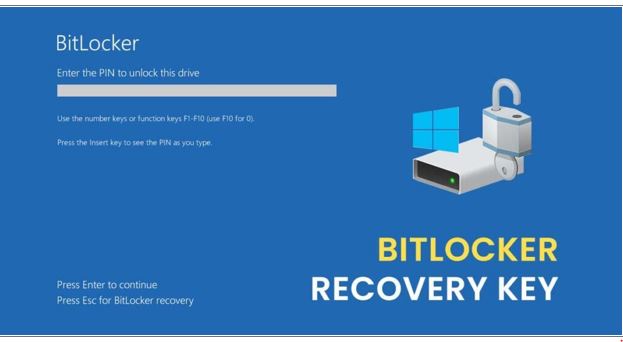
โดยสรุป ความยากลำบากในการกู้คืนข้อมูลที่เสียหายจากไดรฟ์ที่เข้ารหัสด้วย BitLocker นั้นเกิดจากการเข้ารหัสที่แข็งแกร่ง กลไกการป้องกันคีย์ กระบวนการเข้ารหัสแบบเรียลไทม์ และการมุ่งเน้นโดยรวมไปที่ความสมบูรณ์และความปลอดภัยของข้อมูล ผู้ใช้ควรให้ความสำคัญกับการสำรองข้อมูลเป็นประจำและปฏิบัติตามแนวทางปฏิบัติที่ดีที่สุดเพื่อป้องกันข้อมูลเสียหาย เนื่องจาก BitLocker เน้นที่ความปลอดภัยของข้อมูลมากกว่าการอำนวยความสะดวกในการกู้คืนข้อมูลจากสถานะที่เสียหาย
- ระบุปัญหา:ก่อนที่จะเริ่มกู้คืนข้อมูล ให้ทำความเข้าใจลักษณะของการเสียหายของข้อมูลก่อน เป็นผลมาจากความล้มเหลวของฮาร์ดแวร์ ปัญหาของซอฟต์แวร์ หรือการลบโดยไม่ได้ตั้งใจหรือไม่? การทราบสาเหตุที่แท้จริงจะช่วยกำหนดกลยุทธ์การกู้คืนของคุณ หากฮาร์ดไดรฟ์ที่เสียมีเสียงหรือเสียงคลิกใดๆ ให้หยุดที่ขั้นตอนนี้และอย่าเปิดใช้งานไดรฟ์ ให้ขอความช่วยเหลือจากผู้เชี่ยวชาญ
- ตรวจสอบปัญหาฮาร์ดแวร์:บางครั้ง ความเสียหายของข้อมูลอาจเกิดจากปัญหาที่ตัวฮาร์ดไดรฟ์ ตรวจสอบการเชื่อมต่อของฮาร์ดไดรฟ์ ลองใช้พอร์ต USB หรือสายเคเบิลอื่น และตรวจสอบให้แน่ใจว่าคอมพิวเตอร์ของคุณรู้จักฮาร์ดไดรฟ์นั้น หากมีข้อผิดพลาดทางฮาร์ดแวร์ การแก้ไขอาจช่วยแก้ปัญหาความเสียหายของข้อมูลได้
- สำรองข้อมูลไดรฟ์ที่เข้ารหัสของคุณ:เพื่อเป็นการป้องกันไว้ก่อน หากคุณยังไม่ได้ทำ โปรดสำรองข้อมูลไดรฟ์ที่เข้ารหัสด้วย BitLocker ของคุณ วิธีนี้จะช่วยให้มั่นใจได้ว่า แม้ว่าการกู้คืนจะไม่สำเร็จ คุณก็ยังมีสำเนาข้อมูลสำคัญของคุณอยู่
- ใช้เครื่องมือซ่อมแซม BitLocker: BitLocker มีเครื่องมือซ่อมแซมในตัวที่สามารถเข้าถึงได้ผ่านทางอินเทอร์เฟซการจัดการ BitLocker คลิกขวาที่ไดรฟ์ที่เข้ารหัส ไปที่ ‘จัดการ BitLocker’ แล้วคลิก ‘ซ่อมแซมไดรฟ์’ ทำตามคำแนะนำบนหน้าจอเพื่อเริ่มกระบวนการซ่อมแซม
- กู้คืนจากข้อมูลสำรอง:หากคุณมีข้อมูลสำรองล่าสุด โปรดพิจารณากู้คืนข้อมูลจากข้อมูลสำรองนั้น วิธีนี้ปลอดภัยและน่าเชื่อถือที่สุดในการกู้คืนไฟล์ของคุณ โดยเฉพาะอย่างยิ่งหากข้อมูลเสียหายเป็นวงกว้าง
- ขอความช่วยเหลือจากผู้เชี่ยวชาญ:หากวิธีอื่น ๆ ไม่ได้ผล อาจถึงเวลาปรึกษาบริการกู้ข้อมูลจากผู้เชี่ยวชาญ เช่น ACE Data Recovery ผู้เชี่ยวชาญเหล่านี้มีประสบการณ์และเครื่องมือในการกู้ข้อมูลจากฮาร์ดไดรฟ์ที่เสียหายอย่างรุนแรง แม้ว่าค่าใช้จ่ายอาจสูงกว่า แต่มักจะเป็นทางเลือกสุดท้ายสำหรับข้อมูลสำคัญ
สรุป:การกู้คืนข้อมูลที่เสียหายจากไดรฟ์ที่เข้ารหัสด้วย BitLocker อาจดูเหมือนเป็นเรื่องยาก แต่หากทำตามขั้นตอนง่ายๆ เหล่านี้ คุณจะเพิ่มโอกาสในการประสบความสำเร็จ จำไว้ว่า การป้องกันคือการรักษาที่ดีที่สุด การสำรองข้อมูลเป็นประจำและการบำรุงรักษาเชิงรุกสามารถช่วยปกป้องข้อมูลอันมีค่าของคุณได้เป็นอย่างดี ใจเย็นๆ อดทน และด้วยโชคเล็กน้อย ข้อมูลของคุณจะกลับมาอยู่ในมือคุณในไม่ช้า
